Các bạn chú ý để sử dụng thủ thuật này phải biết sử dụng Photoshop nha.
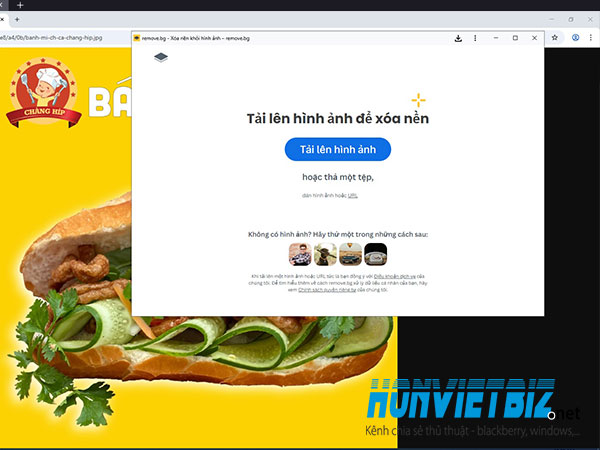
– Các bạn chọn hình ảnh tải lên hoặc chọn hình ảnh muốn tải lên rồi kéo chuột vào ứng dụng Removebg cho nhanh, các bạn cũng có thể dán đường link hình ảnh như hình minh họa.
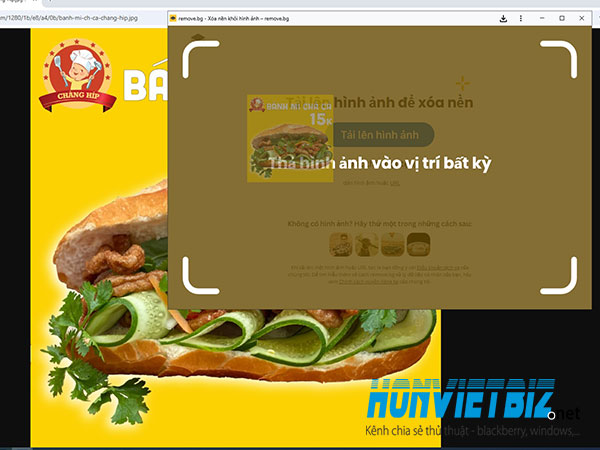
– Các bạn đợi khoảng vài giây (tùy theo dung lượng hình ảnh), ứng dụng Removebg sẽ xóa nền nhanh hay chậm tùy theo nền dễ hay phức tạp, sau khi xóa nền xong các bạn có thể chọn tải xuống hoặc nhấp phải chuột chọn lưu hình ảnh như hình minh họa.
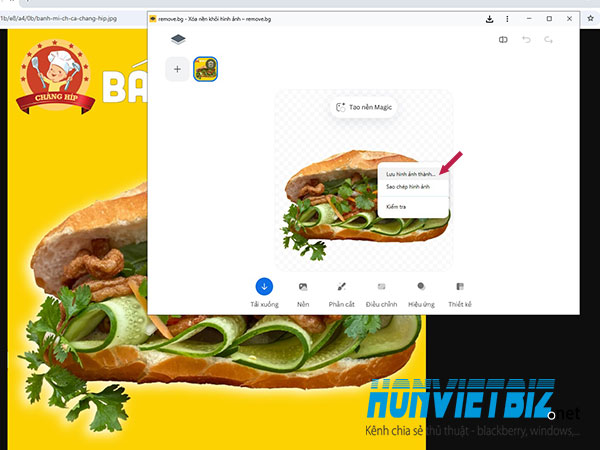
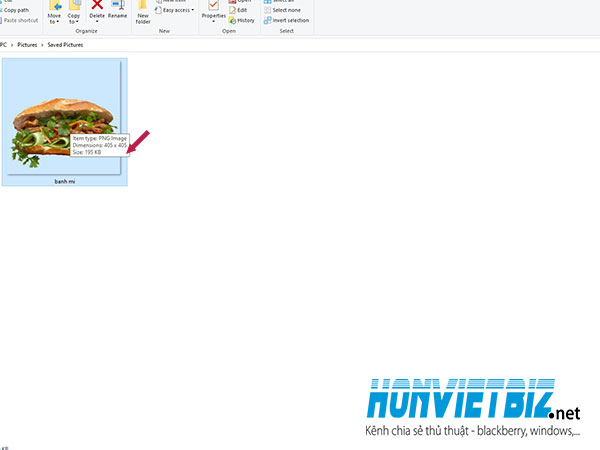
– Các bạn sử dụng ứng dụng Remove.bg miễn phí nên chỉ có thể download hình ảnh chất lượng trung bình như hình minh họa.
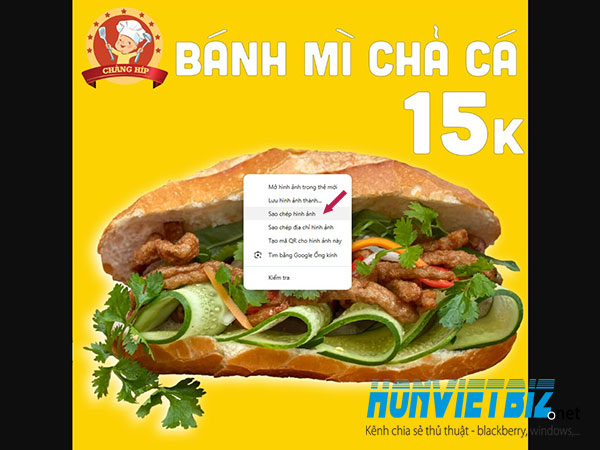
– Để download hình chất lượng gốc, các bạn làm như sau: nhấp phải chuột vào hình ảnh chọn dòng chữ Sao chép hình ảnh hoặc Lưu hình ảnh thành… (nếu các bạn đã có hình ảnh gốc rồi thì bỏ bước này) như hình minh họa.
– Sau đó, các bạn mở Photoshop lên rồi chọn File/New… (hoặc bấm nhanh Ctrl+N) (nếu các bạn đã copy hình ảnh như hình trên thì sử dụng cách này) hoặc các bạn có thể dùng thủ thuật chọn hình ảnh rồi kéo chuột vào Photoshop cho nhanh.
-
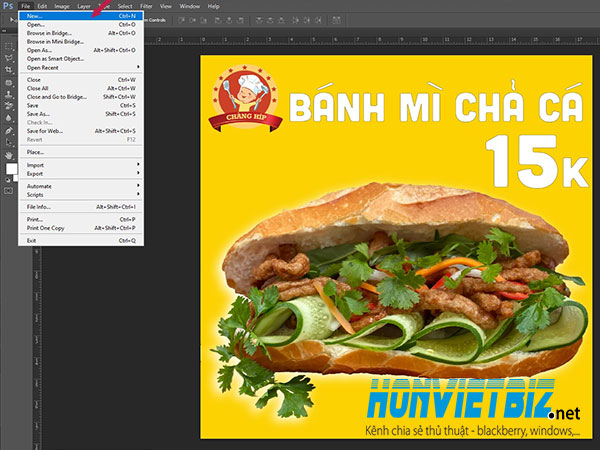
Các bạn mở Photoshop lên rồi chọn File/New…
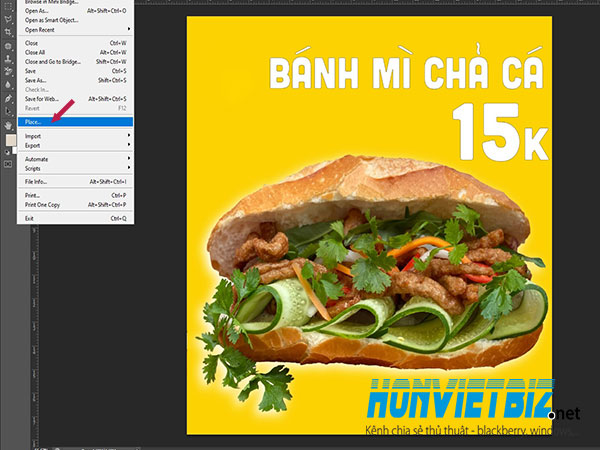
– Tiếp theo, các bạn mở File/Place (các bạn có thể dùng thủ thuật chọn hình ảnh rồi kéo chuột vào Photoshop cho nhanh) rồi chọn hình ảnh đã xóa nền bằng Remove.bg như hình minh họa.
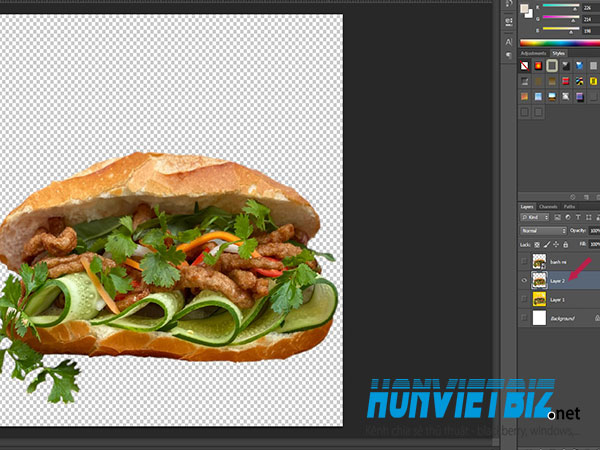
– Đây là phần quan trọng nên các bạn phải chú ý: trong hình minh họa các bạn thấy có 2 layer (tùy theo hình ảnh mà có tên khác nhau): layer hình ảnh gốc có tên Layer 1 và layer hình ảnh xóa nền bằng Remove.bg có tên Banh mi. Các bạn giữ Shift để chọn layer Banh mi (mặc định hình layer Banh mi rất nhỏ và mờ) rồi dùng chuột kéo lên bằng đúng tỉ lệ của hình Layer 1.
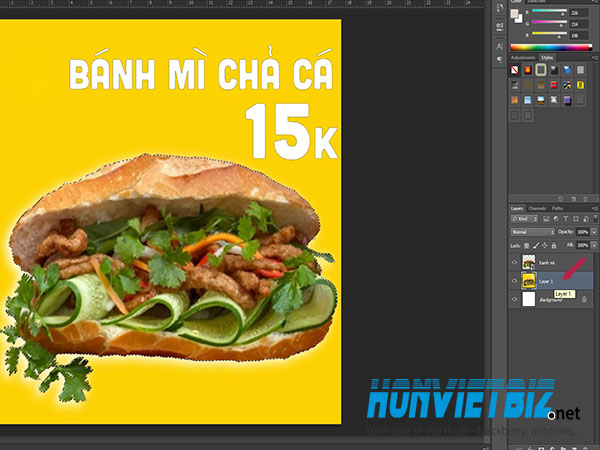
– Sau đó các bạn chọn hình Layer 1 rồi bấm Ctrl+J để copy ra 1 layer mới có tên Layer 2 (đây chính là file hình ảnh chất lượng mà các bạn cần) như hình minh họa. Bây giờ các bạn có thể xóa các layer khác rồi lưu file hình ảnh mới (các bạn chú ý phải lưu thành PSD hoặc PNG mới có lớp nền trong suốt).
* HonVietBIZ khuyên các bạn sử dụng thủ thuật này chỉ dùng để download 1 vài hình ảnh thôi, còn nếu các bạn sử dụng hình ảnh nhiều thì nên đăng ký gói trả phí để download nhiều hình ảnh hơn. HonVietBIZ đã hướng dẫn chi tiết thủ thuật dowload hình gốc trên Remove.bg. Xin chào và hẹn gặp lại các bạn ở những bài thủ thuật khác nha.
* Mọi ý kiến xin comment ở phía dưới. Các bạn có thể copy bài viết nhưng xin để link đến HonViet BIZ nhé. Xin cảm ơn các bạn đã quan tâm đến bài viết của tui.